
申請から掲載まで
数時間だけのイベントにも、最長2か月の長期イベントにも使えます。長期イベントでは、参加者が入れ替わりながら配信する形でも利用できます。
- STEP 1内容を申請イベント名、開催期間、対象条件などを入力します。
- STEP 2管理者が審査承認されると、開催期間中に条件に合う配信が掲載されます。
- STEP 3IDを保管申請後に発行される ID は、変更や削除の申請に使います。
対象にする配信を選ぶ
配信者を限定しない場合はタグを指定してください。タグを指定しない場合は配信者を選んでください。配信者とタグの両方を同時に無制限にはできません。
配信者を指定選んだ配信者の配信だけが対象です。タグも指定すると、配信タイトルにそのタグを含む配信だけが掲載されます。
配信者を限定しない登録済みの全配信者が対象です。この場合はタグを1つ以上指定してください。
タグを指定しない選んだ配信者の開催期間中の配信を、タイトルに関係なく掲載します。
対象タグを指定「#」から始まる文字列を登録します。配信タイトルに指定した文字列が含まれるかで判定します。
配信者とタグの組み合わせで判定
配信者とタグを両方指定した場合は、両方の条件に合う配信だけが対象です。ほかの組み合わせも図で確認できます。
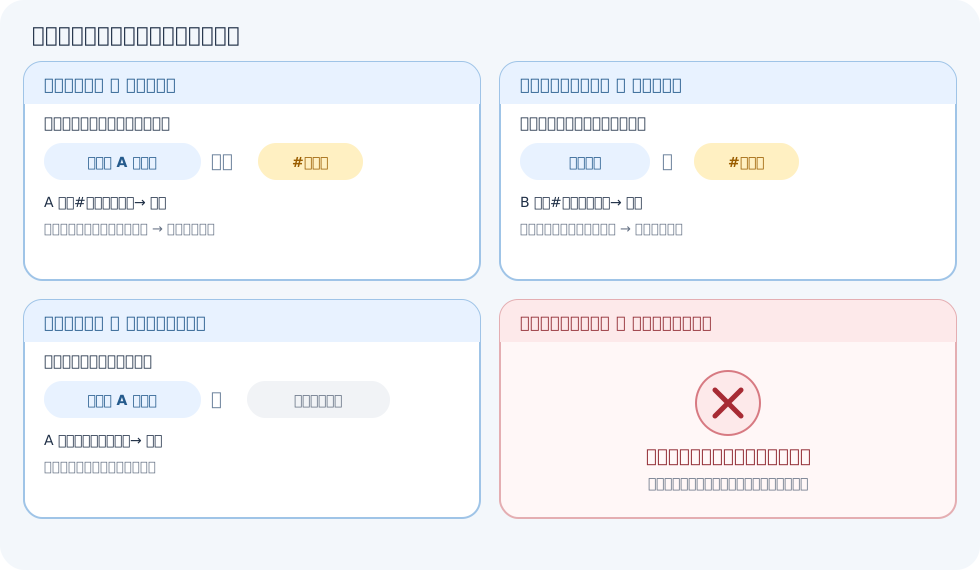
注意:「配信者を限定しない」と「タグを指定しない」は同時に選べません。条件に合っていても、開催期間外の配信はイベント枠に表示されません。
申請後の変更・削除
申請後に表示される管理 ID を保存してください。ID を使って申請内容の変更や削除を依頼できます。反映には管理者の審査が必要です。
開催期間が終了したイベントは、変更・削除を申請できません。イベント一覧には終了後1週間掲載されます。